Cómo optimizar la ficha de Google de tu negocio: checklist campo a campo
Nombre, categorías, horarios, descripción, fotos y reseñas: qué poner en cada campo según la ayuda oficial de Google.
Para optimizar la ficha de Google de tu negocio tienes que rellenar cada campo del Perfil de Empresa de Google con datos reales, completos y al día: nombre, categorías, horarios, descripción, atributos, servicios, fotos, publicaciones y respuestas a las reseñas. No hay trucos: Google pide que la información sea lo más completa posible y que respete sus directrices para mostrar tu empresa. Aquí tienes la checklist campo a campo, con lo que dice la ayuda oficial y ejemplos de negocios de verdad.
Antes de empezar: verifica la ficha y mírala como un cliente
Si todavía no has reclamado o verificado tu perfil, empieza por ahí: con la verificación, Google sabe que tienes autorización para representar a la empresa. Después, busca tu negocio en Google y en Google Maps desde el móvil, sin iniciar sesión, y apunta lo que falta o está mal: un horario viejo, una foto borrosa de 2019, un teléfono que ya no usas.

Foto de 🇻🇳🇻🇳 Việt Anh Nguyễn 🇻🇳🇻🇳 en Pexels
Ten en cuenta dos cosas de la ayuda para editar el perfil: Google revisa los cambios antes de publicarlos, y si cambias el nombre después de verificar, puede que tengas que volver a verificar. Así que haz los cambios con calma y de una vez.
Checklist para optimizar la ficha de Google, campo a campo
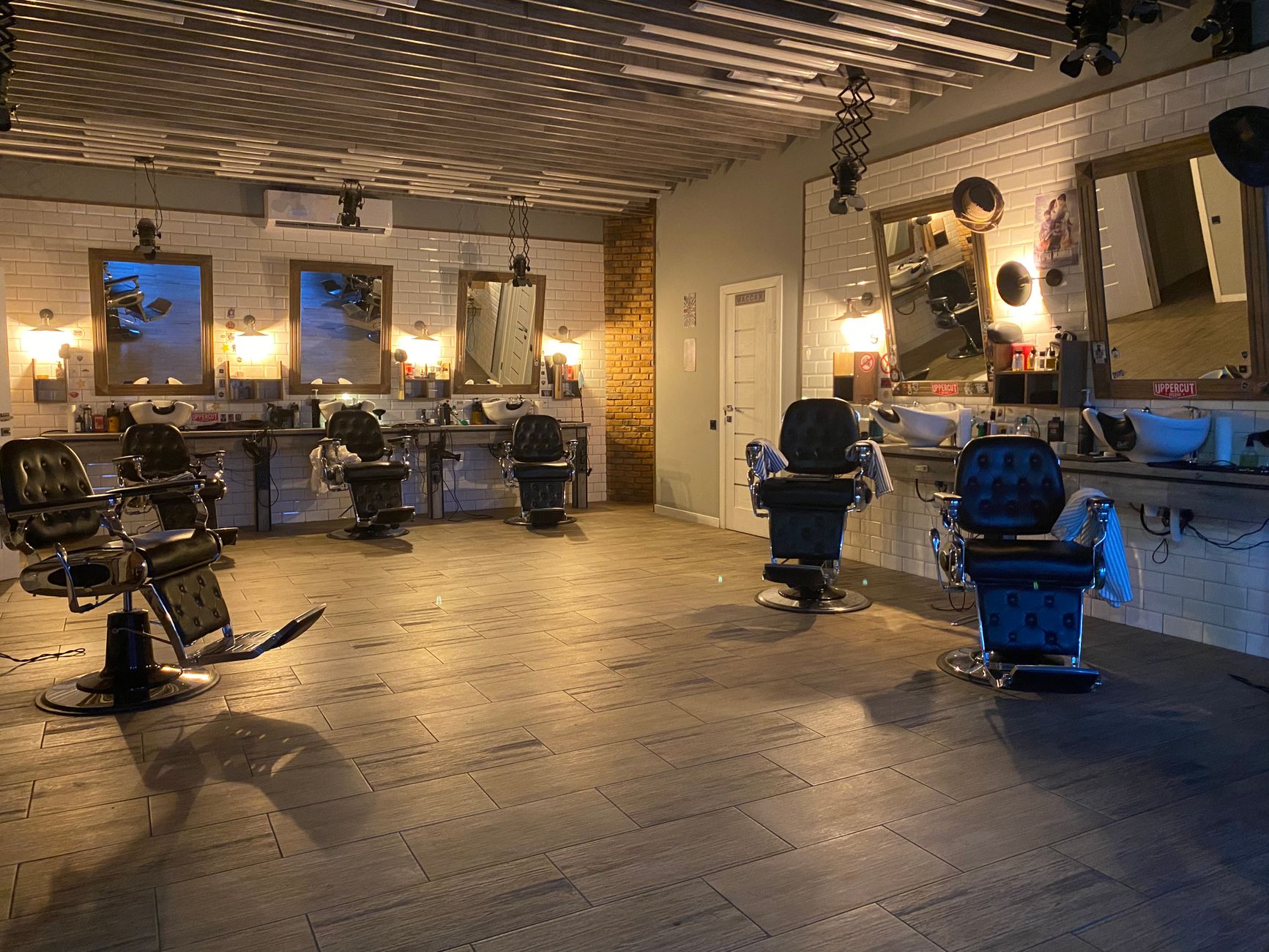
Foto de Лена Gromakova en Pexels
1. Nombre: el real, sin palabras clave
El nombre tiene que coincidir con el que aparece en tu rótulo, tu web y tus tickets. Las directrices no permiten añadir información innecesaria: ni eslóganes, ni la ciudad, ni lo que vendes, ni teléfonos. Si tu bar se llama «Casa Paco», no lo pongas como «Casa Paco – Tapas y Vermut Valencia Centro». Puede parecer que así sales en más búsquedas, pero va contra las normas y te arriesgas a que Google corrija o suspenda la ficha.
2. Categoría principal y categorías adicionales
La categoría principal es la primera y la que más pesa: elige la más específica que describa lo que tu negocio es, no lo que tiene. Una pizzería en Zaragoza es «Pizzería», no «Restaurante»; una clínica dental en Murcia, «Dentista» o «Clínica dental». Puedes añadir hasta 9 categorías adicionales, pero Google pide usar las mínimas posibles y no usarlas como palabras clave. Un taller que también hace cambios de neumáticos puede añadir «Tienda de neumáticos»; no hace falta añadir diez variantes de lo mismo.
3. Horario y horarios especiales
Un horario mal puesto es de los errores que más molestan: el cliente va y se encuentra la persiana bajada. Para festivos, puentes, agosto o Nochebuena, usa los horarios especiales en lugar de cambiar el horario normal: así no se te olvida devolverlo a su sitio. Si cierras por temporada, Google permite marcar el negocio como cerrado temporalmente. Un consejo práctico: el día que hagas el calendario laboral, mete ya todos los festivos locales del año. En una peluquería de Bilbao, un festivo local es justo el tipo de día en que alguien busca «abierto ahora» y se lleva una sorpresa.
4. Descripción: 750 caracteres para explicar quién eres
Tienes un máximo de 750 caracteres. Úsalos para contar qué haces, para quién y qué te diferencia, con datos verificables: «Taller familiar en Getafe desde 1998. Mecánica general, ITV y aire acondicionado. Trabajamos con cita y te enviamos el presupuesto por WhatsApp antes de tocar el coche». Lo que no debe ir: enlaces, precios, promociones ni descuentos, ni una lista de palabras clave sin sentido.
5. Atributos
Son las casillas objetivas: terraza, acceso para silla de ruedas, wifi, opciones veganas, pago con tarjeta, cita previa… Revisa todas las que te ofrece Google para tu categoría y marca solo las que sean ciertas. Hay atributos subjetivos (por ejemplo, si el sitio es popular entre la gente del barrio) que no eliges tú: salen de lo que opinan los usuarios.
6. Servicios, productos o menú
Si eres un restaurante o un bar, el editor de menú solo está disponible para negocios de comida y bebida; súbelo con los nombres de los platos tal y como los dice la gente («croquetas de jamón», no «delicias de la casa»). Si eres una clínica, una peluquería o un taller, rellena los servicios con una descripción corta de cada uno. Es la forma más limpia de que la ficha diga lo que haces sin forzar el nombre ni las categorías.
7. Fotos y vídeos
Según la ayuda de fotos y vídeos, las fotos van en JPG o PNG, entre 10 kB y 5 MB, con 720 × 720 píxeles recomendados, bien enfocadas e iluminadas. Los vídeos, hasta 30 segundos y 75 MB. Lo mínimo que necesitas:
- Logotipo y una foto de portada que represente el negocio.
- La fachada, tal y como se ve desde la calle, para que te reconozcan al llegar.
- El interior, el producto o el servicio: la barra, los platos, el sillón de la peluquería, el box del dentista.
Hazlas con luz de día y renuévalas cuando cambie algo (una reforma, la carta de temporada).
8. Publicaciones
Las publicaciones pueden ser novedades, ofertas o eventos. Según la ayuda de publicaciones, las que tienen más de seis meses se archivan si no les pones un periodo, así que una publicación de vez en cuando mantiene la ficha viva: el menú de Sant Jordi de un restaurante de Girona, una jornada de puertas abiertas en una academia, el horario de verano de una tienda.
9. Preguntas y respuestas
Google indica que esta sección solo está disponible en determinadas regiones y categorías, y en muchas fichas ya no aparece. Si la ves en la tuya, responde tú las preguntas con datos claros. Si no, pon esas respuestas (aparcamiento, si aceptáis perros, si hace falta reservar) en la descripción, los atributos y los servicios, que es donde Google y tus clientes las van a encontrar.
Reseñas y respuestas: el campo que nunca se acaba
Las reseñas son la parte viva de la ficha. Google explica en sus consejos para mejorar el posicionamiento local que responder demuestra que valoras la opinión de tus clientes, y que la prominencia de un negocio tiene en cuenta el número de reseñas y valoraciones. Además, quien escribió la reseña recibe una notificación cuando respondes.
Para conseguir más, pide la reseña a todos tus clientes con el enlace o el código QR de tu ficha, en el momento en que acaban de pagar. Lo que no puedes hacer, según la política de contenido de Google Maps: ofrecer descuentos o regalos a cambio de reseñas, ni pedirlas solo a los clientes contentos o desanimar las negativas. Tampoco las compres ni intentes borrar las que no te gustan.
Al responder, menciona algo concreto de la reseña, firma con tu nombre y no copies la misma frase en todas. Si te llega una crítica dura, aquí tienes cómo responder a una reseña negativa de Google paso a paso.
Errores frecuentes al optimizar la ficha
| Error | Por qué resta | Qué hacer |
|---|---|---|
| Palabras clave en el nombre | Va contra las directrices de Google | Usa el nombre del rótulo |
| Categoría principal genérica | Tu ficha encaja peor con lo que buscan | Elige la más específica |
| Horario sin festivos | El cliente llega y está cerrado | Usa horarios especiales |
| Fotos viejas o de stock | No te reconocen al llegar | Fotos propias con luz de día |
| Reseñas sin contestar | Parece que nadie atiende la ficha | Responde todas, también las antiguas |
| Pedir reseñas solo a los contentos | Lo prohíbe la política de Google | Pídela a todos por igual |

Foto de Athena Sandrini en Pexels
Si tienes un restaurante, en cómo optimizar tu restaurante en Google Maps tienes ideas específicas de hostelería que complementan esta lista.
Por dónde empezar hoy
- Busca tu negocio en el móvil y apunta lo que está mal o falta.
- Corrige el nombre y revisa la categoría principal.
- Mete los horarios especiales de los próximos festivos.
- Escribe la descripción (máximo 750 caracteres) y marca los atributos.
- Sube cinco fotos propias: fachada, interior, producto, equipo y portada.
- Rellena servicios o menú.
- Responde las reseñas pendientes y pon a mano el enlace o QR para pedir más.
La mayoría de estos campos se dejan bien una vez y se revisan cada pocos meses. Las reseñas no: llegan cada semana. Si te cuesta tenerlas al día, HolaRevi te deja un borrador con IA para cada reseña, que recoge lo que ha escrito el cliente y suena como tú, y tú decides si se publican solas o las revisas antes. Y si quieres facilitar que te dejen reseña en el mostrador, echa un vistazo a los stands NFC.
Preguntas frecuentes
¿Puedo poner palabras clave en el nombre de mi ficha de Google?
No. Las directrices de Google piden que el nombre coincida con el real, el que aparece en tu rótulo, tu web y tus tickets, y no permiten añadir información innecesaria como la ciudad, eslóganes o lo que vendes. Añadirlas puede hacer que Google corrija tu ficha o la suspenda. Si quieres que se vea lo que haces, usa la categoría, la descripción y los servicios.
¿Cuántas categorías puedo poner en el Perfil de Empresa de Google?
Una categoría principal y hasta nueve adicionales. Aun así, Google pide usar las mínimas posibles para describir tu actividad principal y no usarlas como palabras clave. Elige como principal la más específica (por ejemplo, «Pizzería» antes que «Restaurante») y añade adicionales solo si de verdad ofreces ese servicio, como un taller que también vende neumáticos.
¿Cuántos caracteres tiene la descripción de la ficha de Google?
Hasta 750 caracteres. Úsalos para explicar qué haces, para quién y qué te diferencia, con datos reales: desde cuándo abres, qué servicios das y cómo trabajas. Google no quiere enlaces, precios, promociones ni descuentos en la descripción, y tampoco una lista de palabras clave. Escríbela como se la contarías a un cliente nuevo en el mostrador.
¿Cada cuánto hay que actualizar la ficha de Google?
La mayoría de campos se dejan bien una vez y se revisan cada pocos meses o cuando cambia algo: horario, carta, servicios o una reforma. Los horarios especiales conviene meterlos antes de cada festivo. Las reseñas, en cambio, llegan cada semana, así que lo ideal es responderlas a medida que entran y publicar alguna novedad de vez en cuando.